v1.0.5 已发布
· 支持 AI 进程识别
为 AI 时代 而生的
下一代 deepin 终端
基于 Ghostty VT 引擎重塑,原生 DTK 深度集成。
当 Claude、Codex、Gemini 在终端里运行时,一切尽在掌握。
基于 Ghostty VT 引擎重塑,原生 DTK 深度集成。
当 Claude、Codex、Gemini 在终端里运行时,一切尽在掌握。
智能识别终端中运行的 AI 编码工具
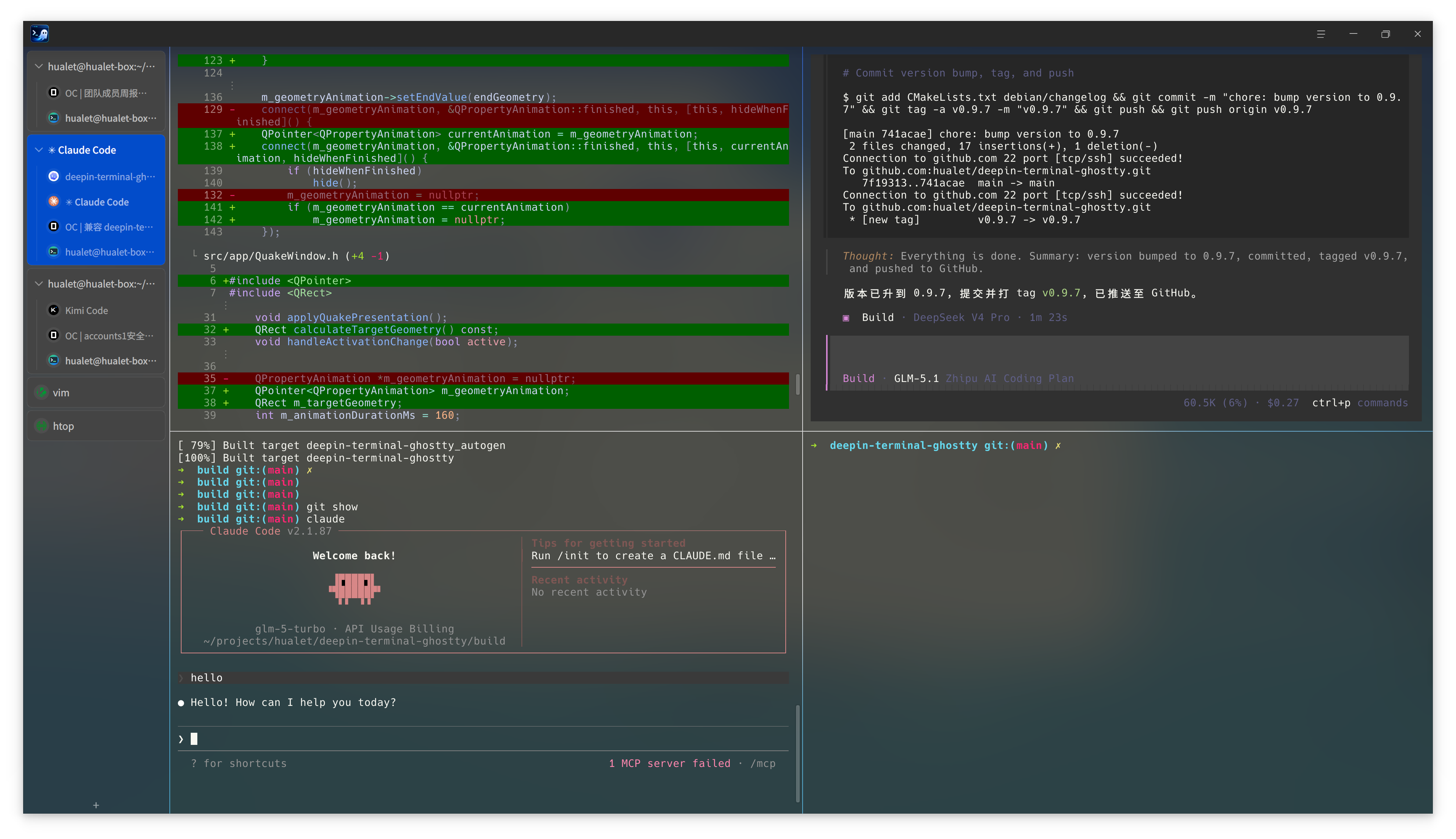
deepin-terminal-ghostty 是首个为 AI 编码工作流深度优化的 deepin 终端。它知道哪个标签页在跑 Claude,哪个在跑 Codex,每条命令是成功还是失败。
自动检测终端中运行的 Claude、Codex、Gemini、Copilot、Opencode、Qwen 等 AI 工具,并在标签栏显示对应图标,一眼分辨。
每个标签实时显示命令状态——运行中(琥珀色脉动)、成功(绿色)、失败(红色),无需切回去查看输出。
用分屏和标签同时运行多个 AI 编码代理,每个的状态一目了然,像指挥一个 AI 团队。
从 VT 引擎到渲染管线,从交互细节到桌面集成,为下一代终端体验而打造。
采用 Ghostty 的高性能 VT 解析与状态管理,渲染流畅,兼容性出色,支持 24-bit 色彩与 Kitty 键盘协议。
自动检测 Claude、Codex、Gemini、Copilot、Opencode、Qwen 等 AI 工具,标签栏实时显示对应图标。
每条命令的运行、成功、失败状态以彩色圆点呈现在标签上,无需切回即可掌握全局。
侧边垂直标签栏充分利用屏幕宽度;标签内可水平、垂直分屏,灵活编排你的工作区。
重启后自动还原标签、分屏布局、工作目录,甚至终端内容与颜色,工作状态不丢失。
内置明暗及跟随系统主题,支持自定义配色;背景透明度与毛玻璃模糊随心调节。
当 Qt 无法正确渲染彩色 emoji 时,自动切换 FreeType + HarfBuzz + fontconfig 回退路径,让 emoji 始终以全彩呈现。
支持 Kitty 图片协议,可在终端内直接展示图片,支持多层 z 轴渲染与直接内联存储。
基于 DTK6 构建,深度融入 deepin 桌面体验——窗口管理、标题栏、设置面板均为原生风格。
内置远程服务器管理;配合 dtermctl 命令行工具,可程序化创建窗口、分屏、发送指令。
从标签栏到分屏、从主题到透明,每一项交互都为高效而生。
水平、垂直自由拆分,一边看日志一边写代码。
内置明暗主题,支持自定义配色方案。
透明度与毛玻璃模糊可调,沉浸又清晰。
重启后自动还原所有标签、分屏与工作目录。
支持 Debian 包安装、源码编译和玲珑打包,总有一种适合你。
dtermctl 让你程序化地创建窗口、打开标签、分屏,甚至向指定面板发送命令——非常适合自动化和 AI 工作流编排。